Domain beißring.de kaufen?
Wir ziehen mit dem Projekt
beißring.de um.
Sind Sie am Kauf der Domain
beißring.de interessiert?
domain@kv-gmbh.de · 0541-91531010
Domain beißring.de kaufen?
Was bedeutet Standarddrucker?
Was bedeutet Standarddrucker? Ein Standarddrucker ist der Drucker, der standardmäßig für den Druck von Dokumenten und Dateien auf einem Computer oder Netzwerk ausgewählt ist. Dies bedeutet, dass alle Druckaufträge automatisch an diesen Drucker gesendet werden, es sei denn, der Benutzer wählt explizit einen anderen Drucker aus. Der Standarddrucker kann je nach den Einstellungen des Benutzers oder des IT-Administrators festgelegt werden und kann ein lokaler Drucker oder ein Netzwerkdrucker sein. Die Auswahl eines Standarddruckers erleichtert die Verwendung und den Zugriff auf Druckfunktionen und -dienste und kann die Effizienz bei der Verwendung von Druckern verbessern. **
Wie Standarddrucker festlegen Windows 10?
Um einen Standarddrucker in Windows 10 festzulegen, gehe zu den Einstellungen und wähle "Geräte" aus. Klicke auf "Drucker und Scanner" und wähle den gewünschten Drucker aus der Liste aus. Klicke auf "Als Standard festlegen", um ihn als Standarddrucker einzurichten. Alternativ kannst du auch über die Systemsteuerung unter "Geräte und Drucker" den Standarddrucker festlegen. Stelle sicher, dass der gewünschte Drucker angeschlossen und eingeschaltet ist, damit er als Standarddrucker funktioniert. **


Ähnliche Suchbegriffe für Standarddrucker
Top-Angebote
Produkte zum Begriff Standarddrucker:
-
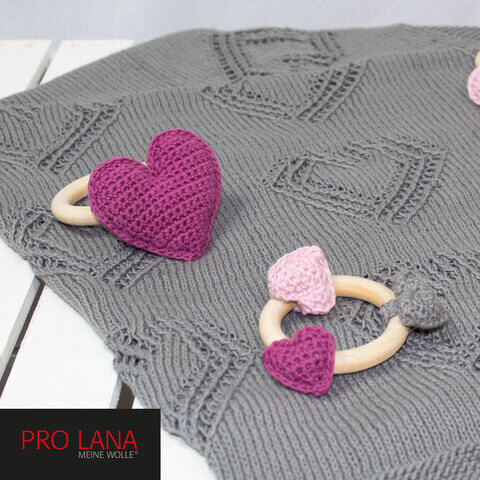
Strickanleitung – Baby Decke mit Beißring aus Pro Lana Baby Cotton OrganicStrickanleitung – Baby Decke mit Beißring aus Pro Lana Baby Cotton Organic. Sie erwarten Nachwuchs oder sind auf der Suche nach einem selbstgemachten Babygeschenk? Hier haben wir für Sie eine detaillierte Anleitung für eine wunderschöne Babydecke mit Beißring. Die samtweiche Decke ist aus der Qualität Pro Lana Baby Cotton Organic gestrickt. Eingekuschelt in diese Decke kann das Baby bestens in die Traumwelt eintauchen.Größe: ca. 82 x 92 cmSchwierigkeit: mittel2,60 €*Versand: 0,00 €Sichere Weiterleitung zum Anbieter
-
IT-SicherheitIT-Sicherheit , Technologien und Best Practices für die Umsetzung im Unternehmen , Sport-Gewindefahrwerk > Sportfederung , Auflage: 2., überarbeitete Auflage, Erscheinungsjahr: 20241011, Produktform: Leinen, Inhalt/Anzahl: 1, Inhalt/Anzahl: 1, Redaktion: Lang, Michael~Löhr, Hans, Auflage: 24002, Auflage/Ausgabe: 2., überarbeitete Auflage, Seitenzahl/Blattzahl: 444, Keyword: Cyber Security; Cyberabwehr; Datenschutz; Hacking; ISO 27001; IT-Infrastruktur; IT-Sicherheit; Informationssicherheit; Risikoanalyse, Fachschema: Datensicherheit / Netz~EDV / Theorie / Sicherheit~Hacker (EDV)~Datenschutz~Datensicherheit~Datensicherung~Sicherheit / Datensicherheit, Fachkategorie: Computerkriminalität, Hacking~Netzwerksicherheit, Warengruppe: HC/Datenkommunikation/Netze/Mailboxen, Fachkategorie: Datenschutz, UNSPSC: 49019900, Warenverzeichnis für die Außenhandelsstatistik: 49019900, Sender’s product category: BUNDLE, Verlag: Hanser Fachbuchverlag, Verlag: Hanser Fachbuchverlag, Verlag: Hanser, Carl, Verlag GmbH & Co. KG, Produktverfügbarkeit: 02, Länge: 246, Breite: 180, Höhe: 31, Gewicht: 948, Produktform: Gebunden, Genre: Mathematik/Naturwissenschaften/Technik/Medizin, Genre: Mathematik/Naturwissenschaften/Technik/Medizin, Vorgänger: 2823581,39,99 €*Versand: 0,00 €Sichere Weiterleitung zum Anbieter
-
Trixie Baby Stapelturm aus Holz und Silikon LöweStapeln, sortieren und entdecken! Mit diesem Stapelturm aus Holz und Silikon lernen Kinder spielerisch verschiedene Grössen, Farben und Materialien kennen. Zwei weiche Silikonringe, zwei Holzringe und ein fröhlicher Tierkopf bieten viele Möglichkeiten zum Stapeln, Fühlen und Ausprobieren. Jeder Ring hat seine eigene Struktur und ist leicht zu greifen – ideal, um die Hand-Augen-Koordination und die Feinmotorik zu fördern. Die Silikonteile sind weich und sicher beim Zahnen. Die Kombination aus FSC®-zertifiziertem Holz und lebensmittelechtem Silikon sorgt für ein sinnliches Spielerlebnis ab dem ersten Moment.58,35 €*Versand: 0,00 €Sichere Weiterleitung zum Anbieter
-
Trixie Baby Stapelturm aus Holz und Silikon KatzeDer Stapelturm aus Holz und Silikon in Form einer Katze ist ein innovatives Motorikspielzeug, das Kindern die Möglichkeit bietet, spielerisch verschiedene Grössen, Farben und Materialien zu entdecken. Mit zwei weichen Silikonringen und zwei stabilen Holzringen fördert dieses Spielzeug die Hand-Augen-Koordination sowie die Feinmotorik. Die unterschiedlichen Strukturen der Ringe sind leicht zu greifen und bieten ein ansprechendes taktiles Erlebnis. Der fröhliche Tierkopf sorgt für zusätzlichen Spielspass und regt die Fantasie an. Hergestellt aus FSC®-zertifiziertem Holz und lebensmittelechtem Silikon, ist der Stapelturm nicht nur sicher, sondern auch ideal für das Zahnen. Dieses Spielzeug ist perfekt für die frühkindliche Entwicklung und bietet ein sinnliches Spielerlebnis, das Kinder ab dem ersten Moment begeistert. - Fördert Hand-Augen-Koordination und Feinmotorik - Vielfältige Materialien: Holz und Silikon für taktiles Lernen - Sichere Silikonteile ideal für Zahnen - FSC®-zertifiziertes Holz für nachhaltigen Spielspass.58,35 €*Versand: 0,00 €Sichere Weiterleitung zum Anbieter



-
Was heißt Windows verwaltet Standarddrucker?
Windows verwaltet den Standarddrucker, indem es festlegt, welcher Drucker standardmäßig für alle Druckaufträge verwendet wird. Dies bedeutet, dass alle Druckaufträge automatisch an den Standarddrucker gesendet werden, es sei denn, der Benutzer wählt explizit einen anderen Drucker aus. Der Standarddrucker kann je nach den Einstellungen des Benutzers oder des Netzwerkadministrators variieren. Durch die Verwaltung des Standarddruckers erleichtert Windows den Druckprozess und sorgt dafür, dass Dokumente ohne zusätzliche Konfiguration gedruckt werden können. Benutzer können den Standarddrucker über die Systemeinstellungen von Windows ändern. **
-
Wie kann ich einen Standarddrucker festlegen?
Um einen Standarddrucker festzulegen, musst du zuerst auf das Startmenü klicken und dann auf "Einstellungen" gehen. Dort wählst du "Geräte" aus und anschließend "Drucker und Scanner". Unter "Drucker und Scanner" siehst du eine Liste aller verfügbaren Drucker, aus der du deinen Standarddrucker auswählen kannst. Klicke einfach auf den gewünschten Drucker und dann auf "Als Standard festlegen". Dadurch wird dieser Drucker automatisch für alle Druckaufträge ausgewählt, es sei denn du wählst explizit einen anderen Drucker aus. **
-
Wie kann ich einen Drucker als Standarddrucker festlegen?
Um einen Drucker als Standarddrucker festzulegen, musst du zuerst die Einstellungen deines Betriebssystems öffnen. Dort findest du die Option "Geräte" oder "Drucker und Scanner". Klicke auf den gewünschten Drucker und wähle die Option "Als Standard festlegen". Bestätige die Auswahl und dein Drucker sollte nun als Standarddrucker eingestellt sein. Falls du weitere Hilfe benötigst, kannst du auch die Bedienungsanleitung deines Druckers oder die Support-Website des Herstellers konsultieren. **
-
Wie kann ich meinen Drucker als Standarddrucker festlegen?
Um deinen Drucker als Standarddrucker festzulegen, musst du zuerst auf das Startmenü klicken und dann auf "Einstellungen" gehen. Dort wählst du den Punkt "Geräte" aus und klickst auf "Drucker und Scanner". Unter der Liste der verfügbaren Drucker wählst du deinen gewünschten Standarddrucker aus und klickst auf "Als Standard festlegen". Bestätige deine Auswahl und dein Drucker sollte nun als Standarddrucker festgelegt sein. **


Wie kann ich einen Drucker als Standarddrucker einstellen?
Um einen Drucker als Standarddrucker einzustellen, musst du zuerst auf das Startmenü klicken und dann auf "Einstellungen" gehen. Dort wählst du den Punkt "Geräte" aus und gehst zu "Drucker und Scanner". Hier kannst du den gewünschten Drucker auswählen und ihn als Standarddrucker festlegen. Alternativ kannst du auch über die Systemsteuerung unter "Geräte und Drucker" den Standarddrucker ändern. Stelle sicher, dass der gewünschte Drucker angeschlossen und eingeschaltet ist, damit er als Standarddrucker ausgewählt werden kann. **
Wie kann man einen Drucker als Standarddrucker festlegen?
Um einen Drucker als Standarddrucker festzulegen, müssen Sie zuerst auf das Startmenü klicken und dann auf "Einstellungen" gehen. Wählen Sie dort "Geräte" und dann "Drucker und Scanner" aus. Unter der Liste der verfügbaren Drucker können Sie den gewünschten Drucker auswählen und dann auf "Als Standard festlegen" klicken. Bestätigen Sie die Auswahl und der ausgewählte Drucker wird nun als Standarddrucker für Ihr System festgelegt. **
Top-Angebote
Produkte zum Begriff Standarddrucker:
-
Silikon-Holz-BeißringBeißring In Bären-optik Aus Der Babyglück-kollektion: Der Ring Aus Buchenholz Und Die Blaue Silikonkette Unterstützen Die Kleinsten In Der Anstrengenden Zeit Des Zahnens. Der Harte Holzring Und Die Nachgiebigen Kugeln Aus Silikon Bieten Abwechslung...10,99 €*Versand: 2,95 €Sichere Weiterleitung zum Anbieter
-
Schmusetuch STERNTALER "Hase HanniM", Baby, blau (graublau), Polyester, Schnuffeltücher, mit Beißring aus SilikonDas Sterntaler Schmusetuch Hase Hanni M ist ein liebevoll gestalteter Begleiter für Babys ab Geburt und schenkt Geborgenheit und Trost. Der kuschelige Kopf aus Flausch ist mit weicher Polyesterwatte gefüllt und lädt zum Schmusen ein, während das...19,99 €*Versand: 5,95 €Sichere Weiterleitung zum Anbieter
-
Strickanleitung – Baby Decke mit Beißring aus Pro Lana Baby Cotton OrganicStrickanleitung – Baby Decke mit Beißring aus Pro Lana Baby Cotton Organic. Sie erwarten Nachwuchs oder sind auf der Suche nach einem selbstgemachten Babygeschenk? Hier haben wir für Sie eine detaillierte Anleitung für eine wunderschöne Babydecke mit Beißring. Die samtweiche Decke ist aus der Qualität Pro Lana Baby Cotton Organic gestrickt. Eingekuschelt in diese Decke kann das Baby bestens in die Traumwelt eintauchen.Größe: ca. 82 x 92 cmSchwierigkeit: mittel2,60 €*Versand: 0,00 €Sichere Weiterleitung zum Anbieter
-
IT-SicherheitIT-Sicherheit , Technologien und Best Practices für die Umsetzung im Unternehmen , Sport-Gewindefahrwerk > Sportfederung , Auflage: 2., überarbeitete Auflage, Erscheinungsjahr: 20241011, Produktform: Leinen, Inhalt/Anzahl: 1, Inhalt/Anzahl: 1, Redaktion: Lang, Michael~Löhr, Hans, Auflage: 24002, Auflage/Ausgabe: 2., überarbeitete Auflage, Seitenzahl/Blattzahl: 444, Keyword: Cyber Security; Cyberabwehr; Datenschutz; Hacking; ISO 27001; IT-Infrastruktur; IT-Sicherheit; Informationssicherheit; Risikoanalyse, Fachschema: Datensicherheit / Netz~EDV / Theorie / Sicherheit~Hacker (EDV)~Datenschutz~Datensicherheit~Datensicherung~Sicherheit / Datensicherheit, Fachkategorie: Computerkriminalität, Hacking~Netzwerksicherheit, Warengruppe: HC/Datenkommunikation/Netze/Mailboxen, Fachkategorie: Datenschutz, UNSPSC: 49019900, Warenverzeichnis für die Außenhandelsstatistik: 49019900, Sender’s product category: BUNDLE, Verlag: Hanser Fachbuchverlag, Verlag: Hanser Fachbuchverlag, Verlag: Hanser, Carl, Verlag GmbH & Co. KG, Produktverfügbarkeit: 02, Länge: 246, Breite: 180, Höhe: 31, Gewicht: 948, Produktform: Gebunden, Genre: Mathematik/Naturwissenschaften/Technik/Medizin, Genre: Mathematik/Naturwissenschaften/Technik/Medizin, Vorgänger: 2823581,39,99 €*Versand: 0,00 €Sichere Weiterleitung zum Anbieter
-
Was bedeutet Standarddrucker?
Was bedeutet Standarddrucker? Ein Standarddrucker ist der Drucker, der standardmäßig für den Druck von Dokumenten und Dateien auf einem Computer oder Netzwerk ausgewählt ist. Dies bedeutet, dass alle Druckaufträge automatisch an diesen Drucker gesendet werden, es sei denn, der Benutzer wählt explizit einen anderen Drucker aus. Der Standarddrucker kann je nach den Einstellungen des Benutzers oder des IT-Administrators festgelegt werden und kann ein lokaler Drucker oder ein Netzwerkdrucker sein. Die Auswahl eines Standarddruckers erleichtert die Verwendung und den Zugriff auf Druckfunktionen und -dienste und kann die Effizienz bei der Verwendung von Druckern verbessern. **
-
Wie Standarddrucker festlegen Windows 10?
Um einen Standarddrucker in Windows 10 festzulegen, gehe zu den Einstellungen und wähle "Geräte" aus. Klicke auf "Drucker und Scanner" und wähle den gewünschten Drucker aus der Liste aus. Klicke auf "Als Standard festlegen", um ihn als Standarddrucker einzurichten. Alternativ kannst du auch über die Systemsteuerung unter "Geräte und Drucker" den Standarddrucker festlegen. Stelle sicher, dass der gewünschte Drucker angeschlossen und eingeschaltet ist, damit er als Standarddrucker funktioniert. **
-
Was heißt Windows verwaltet Standarddrucker?
Windows verwaltet den Standarddrucker, indem es festlegt, welcher Drucker standardmäßig für alle Druckaufträge verwendet wird. Dies bedeutet, dass alle Druckaufträge automatisch an den Standarddrucker gesendet werden, es sei denn, der Benutzer wählt explizit einen anderen Drucker aus. Der Standarddrucker kann je nach den Einstellungen des Benutzers oder des Netzwerkadministrators variieren. Durch die Verwaltung des Standarddruckers erleichtert Windows den Druckprozess und sorgt dafür, dass Dokumente ohne zusätzliche Konfiguration gedruckt werden können. Benutzer können den Standarddrucker über die Systemeinstellungen von Windows ändern. **
-
Wie kann ich einen Standarddrucker festlegen?
Um einen Standarddrucker festzulegen, musst du zuerst auf das Startmenü klicken und dann auf "Einstellungen" gehen. Dort wählst du "Geräte" aus und anschließend "Drucker und Scanner". Unter "Drucker und Scanner" siehst du eine Liste aller verfügbaren Drucker, aus der du deinen Standarddrucker auswählen kannst. Klicke einfach auf den gewünschten Drucker und dann auf "Als Standard festlegen". Dadurch wird dieser Drucker automatisch für alle Druckaufträge ausgewählt, es sei denn du wählst explizit einen anderen Drucker aus. **
Ähnliche Suchbegriffe für Standarddrucker
-
Trixie Baby Stapelturm aus Holz und Silikon LöweStapeln, sortieren und entdecken! Mit diesem Stapelturm aus Holz und Silikon lernen Kinder spielerisch verschiedene Grössen, Farben und Materialien kennen. Zwei weiche Silikonringe, zwei Holzringe und ein fröhlicher Tierkopf bieten viele Möglichkeiten zum Stapeln, Fühlen und Ausprobieren. Jeder Ring hat seine eigene Struktur und ist leicht zu greifen – ideal, um die Hand-Augen-Koordination und die Feinmotorik zu fördern. Die Silikonteile sind weich und sicher beim Zahnen. Die Kombination aus FSC®-zertifiziertem Holz und lebensmittelechtem Silikon sorgt für ein sinnliches Spielerlebnis ab dem ersten Moment.58,35 €*Versand: 0,00 €Sichere Weiterleitung zum Anbieter
-
Trixie Baby Stapelturm aus Holz und Silikon KatzeDer Stapelturm aus Holz und Silikon in Form einer Katze ist ein innovatives Motorikspielzeug, das Kindern die Möglichkeit bietet, spielerisch verschiedene Grössen, Farben und Materialien zu entdecken. Mit zwei weichen Silikonringen und zwei stabilen Holzringen fördert dieses Spielzeug die Hand-Augen-Koordination sowie die Feinmotorik. Die unterschiedlichen Strukturen der Ringe sind leicht zu greifen und bieten ein ansprechendes taktiles Erlebnis. Der fröhliche Tierkopf sorgt für zusätzlichen Spielspass und regt die Fantasie an. Hergestellt aus FSC®-zertifiziertem Holz und lebensmittelechtem Silikon, ist der Stapelturm nicht nur sicher, sondern auch ideal für das Zahnen. Dieses Spielzeug ist perfekt für die frühkindliche Entwicklung und bietet ein sinnliches Spielerlebnis, das Kinder ab dem ersten Moment begeistert. - Fördert Hand-Augen-Koordination und Feinmotorik - Vielfältige Materialien: Holz und Silikon für taktiles Lernen - Sichere Silikonteile ideal für Zahnen - FSC®-zertifiziertes Holz für nachhaltigen Spielspass.58,35 €*Versand: 0,00 €Sichere Weiterleitung zum Anbieter
-
Trixie Baby Taschenlampe aus Holz und Silikon LöweDiese Taschenlampe aus Holz und Silikon ist für neugierige kleine Hände gemacht und lässt sich leicht greifen und halten. Durch Drücken der bunten Silikontasten entsteht ein sanftes Klicken, und beim Schütteln hört man das leise Rasseln der kleinen Kugeln im Inneren. Die verspielten Silikondetails eignen sich ideal als Beissring und laden mit ihrer angenehmen Struktur zum Fühlen ein. Hergestellt aus FSC-zertifiziertem Holz und 100 % lebensmittelechtem Silikon, ist dieses leichte Spielzeug sicher, robust und bereit für viele Abenteuer.51,25 €*Versand: 0,00 €Sichere Weiterleitung zum Anbieter
-
Strickanleitung – Baby Decke mit Beißring aus Pro Lana Baby Cotton OrganicStrickanleitung – Baby Decke mit Beißring aus Pro Lana Baby Cotton Organic. Sie erwarten Nachwuchs oder sind auf der Suche nach einem selbstgemachten Babygeschenk? Hier haben wir für Sie eine detaillierte Anleitung für eine wunderschöne Babydecke mit Beißring. Die samtweiche Decke ist aus der Qualität Pro Lana Baby Cotton Organic gestrickt. Eingekuschelt in diese Decke kann das Baby bestens in die Traumwelt eintauchen.Größe: ca. 82 x 92 cmSchwierigkeit: mittel2,60 €*Versand: 0,00 €Sichere Weiterleitung zum Anbieter
-
Wie kann ich einen Drucker als Standarddrucker festlegen?
Um einen Drucker als Standarddrucker festzulegen, musst du zuerst die Einstellungen deines Betriebssystems öffnen. Dort findest du die Option "Geräte" oder "Drucker und Scanner". Klicke auf den gewünschten Drucker und wähle die Option "Als Standard festlegen". Bestätige die Auswahl und dein Drucker sollte nun als Standarddrucker eingestellt sein. Falls du weitere Hilfe benötigst, kannst du auch die Bedienungsanleitung deines Druckers oder die Support-Website des Herstellers konsultieren. **
-
Wie kann ich meinen Drucker als Standarddrucker festlegen?
Um deinen Drucker als Standarddrucker festzulegen, musst du zuerst auf das Startmenü klicken und dann auf "Einstellungen" gehen. Dort wählst du den Punkt "Geräte" aus und klickst auf "Drucker und Scanner". Unter der Liste der verfügbaren Drucker wählst du deinen gewünschten Standarddrucker aus und klickst auf "Als Standard festlegen". Bestätige deine Auswahl und dein Drucker sollte nun als Standarddrucker festgelegt sein. **
-
Wie kann ich einen Drucker als Standarddrucker einstellen?
Um einen Drucker als Standarddrucker einzustellen, musst du zuerst auf das Startmenü klicken und dann auf "Einstellungen" gehen. Dort wählst du den Punkt "Geräte" aus und gehst zu "Drucker und Scanner". Hier kannst du den gewünschten Drucker auswählen und ihn als Standarddrucker festlegen. Alternativ kannst du auch über die Systemsteuerung unter "Geräte und Drucker" den Standarddrucker ändern. Stelle sicher, dass der gewünschte Drucker angeschlossen und eingeschaltet ist, damit er als Standarddrucker ausgewählt werden kann. **
-
Wie kann man einen Drucker als Standarddrucker festlegen?
Um einen Drucker als Standarddrucker festzulegen, müssen Sie zuerst auf das Startmenü klicken und dann auf "Einstellungen" gehen. Wählen Sie dort "Geräte" und dann "Drucker und Scanner" aus. Unter der Liste der verfügbaren Drucker können Sie den gewünschten Drucker auswählen und dann auf "Als Standard festlegen" klicken. Bestätigen Sie die Auswahl und der ausgewählte Drucker wird nun als Standarddrucker für Ihr System festgelegt. **
* Alle Preise verstehen sich inklusive der gesetzlichen Mehrwertsteuer und ggf. zuzüglich Versandkosten. Die Angebotsinformationen basieren auf den Angaben des jeweiligen Shops und werden über automatisierte Prozesse aktualisiert. Eine Aktualisierung in Echtzeit findet nicht statt, so dass es im Einzelfall zu Abweichungen kommen kann. ** Hinweis: Teile dieses Inhalts wurden von KI erstellt.