Domain beißring.de kaufen?
Wir ziehen mit dem Projekt
beißring.de um.
Sind Sie am Kauf der Domain
beißring.de interessiert?
domain@kv-gmbh.de · 0541-91531010
Domain beißring.de kaufen?
Wie bekomme ich App auf Desktop?
Um eine App auf deinem Desktop zu haben, musst du zuerst sicherstellen, dass die App für Desktop verfügbar ist. Dann kannst du die App entweder von der offiziellen Website des Entwicklers herunterladen oder sie aus dem Microsoft Store oder dem Mac App Store installieren. Nachdem die App installiert ist, sollte sie automatisch auf deinem Desktop erscheinen. Du kannst auch eine Verknüpfung zur App auf deinem Desktop erstellen, indem du die App-Verknüpfung aus dem Startmenü oder dem Installationsverzeichnis auf deinen Desktop ziehst. **
Wie bekommt man eine App auf den Desktop?
Um eine App auf den Desktop zu bekommen, muss man die App zunächst herunterladen und installieren. Dies kann je nach Betriebssystem unterschiedlich sein, z.B. über den App Store bei iOS oder den Microsoft Store bei Windows. Nach der Installation sollte die App automatisch auf dem Desktop erscheinen. Falls nicht, kann man die Verknüpfung manuell erstellen, indem man die App-Datei auf den Desktop zieht oder mit einem Rechtsklick auf die App im Startmenü eine Verknüpfung auf dem Desktop erstellt. Man kann auch den Desktop anpassen und die App-Verknüpfung dort platzieren, wo es einem am besten passt. **

Ähnliche Suchbegriffe für Desktop-App
Top-Angebote
Produkte zum Begriff Desktop-App:
-
HAMA Smarte Baby-Überwachungskamera, FHD, WLAN, Audio, AppAufnahmen in Full HD 1080pGestochen scharfe Aufnahmen: Wer sich auch immer vor der Überwachungskamera tummelt – mit den Aufnahmen in Full HD 1080p erkennen Sie alles und jeden Komfortable SprachsteuerungOb Amazon Alexa, Google Assistant oder Apple Siri: Per Sprachsteuerung das Live-Bild der WLAN-Kamera einfach auf Geräten mit Bildschirm anzeigen lassen Leichte Bedienung per App von überallOb Sofa oder Strandliege: Mit der Hama Smart Home-App und der WLAN-Überwachungskamera haben Sie von überall und jederzeit die Kontrolle über Ihre Innenbereiche Infrarot-NachtsichtDetaillierte Aufnahmen im Dunkeln: In der Nacht können Sie sich dank Infrarot-Nachtsicht ebenfalls auf die Kameraüberwachung verlassen, funktioniert unabhängig von der integrierten Leuchte BewegungserkennungWLAN-Überwachungskamera reagiert auf Bewegungen: Registriert die Kamera eine Bewegung, können Sie sich per Push-Benachrichtigung informieren oder automatisch eine Aufzeichnung starten lassen Erkennt menschliche BewegungenWas bewegt sich denn da? Bewegungsmelder kann zwischen Menschen und anderem unterscheiden und lässt sich dementsprechend einstellen GeräuscherkennungWLAN-Überwachungskamera reagiert auf akustische Signale: Registriert die Kamera Stimmen oder Geräusche, können Sie sich per Push-Benachrichtigung informieren oder automatisch eine Aufzeichnung starten lassen NachtlichtfunktionSanftes Licht für ruhige Nächte: Die Kamera im niedlichen Teddy-Design hat ein integriertes Nachtlicht, das beruhigendes Licht spendet – ideal, um dem Baby Sicherheit zu geben TemperatursensorWohlfühlklima im Blick: Die smarte Babykamera sendet eine Benachrichtigung bei zu hoher oder zu niedriger Temperatur – für eine gesunde und angenehme Schlafumgebung44,90 €*Versand: 5,85 €Sichere Weiterleitung zum Anbieter
-
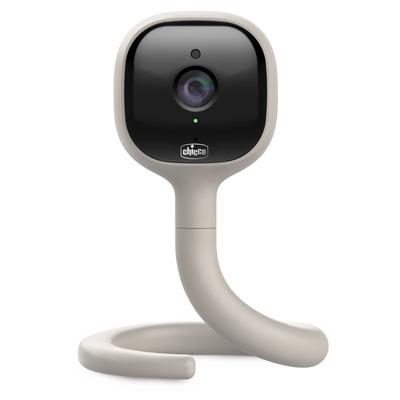
Video-Babyphone CHICCO "Wifi, mit flexibler Halterung", Baby, beige (natur), Babyphones, Verwendung mit APPDas WiFi Video-Babyphone bietet moderne Überwachung für ein sicheres Gefühl im Familienalltag. Mit gestochen scharfem 2K QHD Video, Zwei-Wege-Audio und integriertem Nachtlicht behalten Eltern ihr Baby jederzeit im Blick. Intelligente AI-Funktionen...124,95 €*Versand: 5,95 €Sichere Weiterleitung zum Anbieter
-
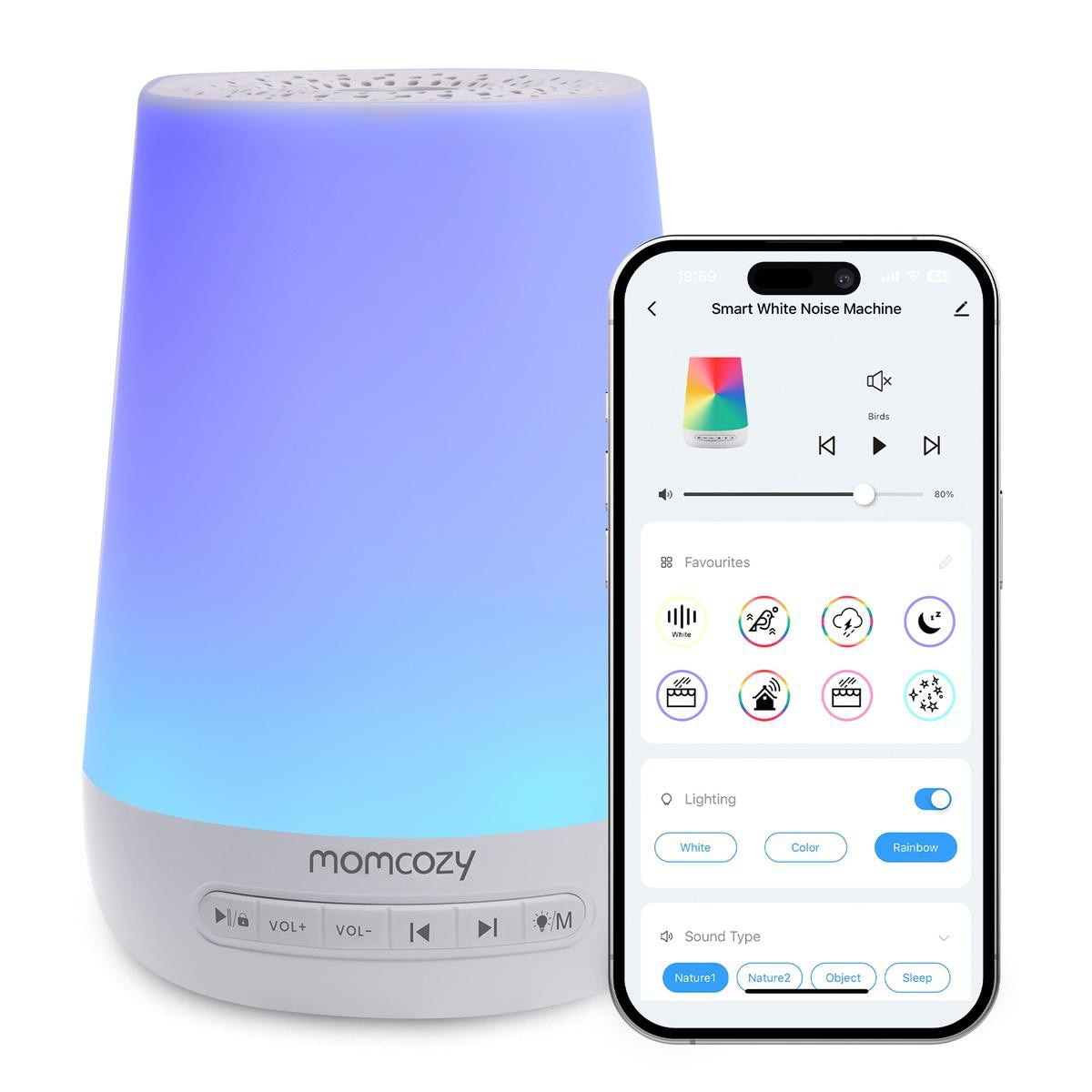
Momcozy Baby Sound White Noise Machine mit App-FernbedienungWhite Noise Sound Machine mit Nachtlicht und Timer / Steuerung mit kostenloser App / Verbindung über Bluetooth / programmierbare Ein- und Ausschaltzeiten / 7 beruhigende Farboptionen37,03 €*Versand: 3,99 €Sichere Weiterleitung zum Anbieter


-
Wie bekomme ich eine App auf den Desktop?
Um eine App auf deinen Desktop zu bekommen, musst du zunächst sicherstellen, dass die App auf deinem Computer installiert ist. Wenn die App installiert ist, kannst du eine Verknüpfung auf deinem Desktop erstellen, indem du mit der rechten Maustaste auf das App-Symbol klickst und "Verknüpfung erstellen" auswählst. Diese Verknüpfung kannst du dann einfach auf deinen Desktop ziehen. Alternativ kannst du auch die App im Startmenü suchen, mit der rechten Maustaste darauf klicken und "Auf Desktop anzeigen" auswählen. So wird automatisch eine Verknüpfung auf deinem Desktop erstellt. **
-
Wie kann ich eine App auf den Desktop ziehen?
Um eine App auf den Desktop zu ziehen, musst du zuerst sicherstellen, dass die App bereits auf deinem Computer installiert ist. Suche dann nach dem App-Symbol auf deinem Startmenü oder in der Suchleiste. Klicke mit der rechten Maustaste auf das App-Symbol und wähle die Option "Auf Desktop verknüpfen" oder "Verknüpfung erstellen". Ziehe dann die Verknüpfung auf deinen Desktop, indem du die Maustaste gedrückt hältst. Lasse die Maustaste los, um die Verknüpfung auf dem Desktop abzulegen. Nun kannst du die App jederzeit direkt vom Desktop aus starten. **
-
Gibt es eine Bluetooth-App für den Desktop-PC?
Ja, es gibt verschiedene Bluetooth-Apps für den Desktop-PC, die es ermöglichen, Bluetooth-Geräte mit dem Computer zu verbinden. Einige beliebte Optionen sind beispielsweise "BluetoothView" und "Bluetooth Driver Installer". Diese Apps ermöglichen es, Bluetooth-Geräte wie Kopfhörer, Tastaturen oder Mäuse mit dem PC zu verbinden und zu steuern. **
-
Wie entferne ich die Windows 11 App vom Desktop?
Um die Windows 11 App vom Desktop zu entfernen, klicken Sie mit der rechten Maustaste auf das App-Symbol und wählen Sie "Von Desktop entfernen" aus dem Kontextmenü. Alternativ können Sie die App auch per Drag & Drop in den Papierkorb ziehen, um sie zu löschen. **


Was ist der Fehler beim Installieren der Autodesk Desktop App?
Es ist schwierig, den genauen Fehler beim Installieren der Autodesk Desktop App zu bestimmen, da es verschiedene mögliche Ursachen geben kann. Es könnte ein Problem mit der Internetverbindung, den Systemanforderungen oder der Installation selbst geben. Es wird empfohlen, die Fehlermeldung oder das genaue Problem zu überprüfen und gegebenenfalls den technischen Support von Autodesk zu kontaktieren, um eine Lösung zu finden. **
Für die Entwicklung einer Desktop-App, welche Programmiersprache wird empfohlen?
Für die Entwicklung einer Desktop-App gibt es verschiedene Programmiersprachen, die empfohlen werden können. Eine häufig genutzte Sprache ist beispielsweise Java, da sie plattformunabhängig ist und eine große Community hat. Alternativ kann auch C# mit dem .NET Framework verwendet werden, besonders wenn die App für Windows entwickelt werden soll. Letztendlich hängt die Wahl der Programmiersprache jedoch von den spezifischen Anforderungen und Präferenzen des Entwicklers ab. **
Top-Angebote
Produkte zum Begriff Desktop-App:
-
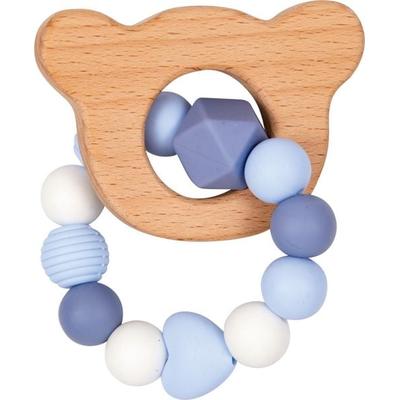
Silikon-Holz-BeißringBeißring In Bären-optik Aus Der Babyglück-kollektion: Der Ring Aus Buchenholz Und Die Blaue Silikonkette Unterstützen Die Kleinsten In Der Anstrengenden Zeit Des Zahnens. Der Harte Holzring Und Die Nachgiebigen Kugeln Aus Silikon Bieten Abwechslung...10,99 €*Versand: 2,95 €Sichere Weiterleitung zum Anbieter
-
APP Anti-Silikon Zusatz, gegen Kraterbildung, 1Ltr.Zusatz für Oberflächenlacke und Grundierungen. Neutralisiert die Silikonverschmutzung auf lackierten Oberflächen. Solche Verschmutzungen verursachen Unebenheiten in der Oberflächenspannung des Lacks und werden in Form von kleinen Löchern / Kratzer sichtbar, die das weitere Lackieren unmöglich machen. Das Mittel verursacht keine Veränderung der Farbe und verlängert die Trockenzeit des Anstriches nicht. Anwendung: Beim Auftreten der Verunreinigunsanzeichen wird verwendet, um die Arbeit fortsetzen zu können. Anmerkung: Es wird nich empfohlen, die Anti-Silikonmittel vorbeugend anzuwenden. Mischverhältnis: Je nach dem Grad der Silikonverunreinigung von 2 bis max. 5% APP Anti-Silikon in die aufspritzfertige Farbe zugeben und gut rühren. Nach Zugabe des Anti-Silikonmittels in die Farbe ändert sich die Trocknungszeit nicht. Inhalt: 1 Liter VOC in g/l: 2B (e) (840) 857g23,70 €*Versand: 5,40 €Sichere Weiterleitung zum Anbieter
-
HAMA Smarte Baby-Überwachungskamera, FHD, WLAN, Audio, AppAufnahmen in Full HD 1080pGestochen scharfe Aufnahmen: Wer sich auch immer vor der Überwachungskamera tummelt – mit den Aufnahmen in Full HD 1080p erkennen Sie alles und jeden Komfortable SprachsteuerungOb Amazon Alexa, Google Assistant oder Apple Siri: Per Sprachsteuerung das Live-Bild der WLAN-Kamera einfach auf Geräten mit Bildschirm anzeigen lassen Leichte Bedienung per App von überallOb Sofa oder Strandliege: Mit der Hama Smart Home-App und der WLAN-Überwachungskamera haben Sie von überall und jederzeit die Kontrolle über Ihre Innenbereiche Infrarot-NachtsichtDetaillierte Aufnahmen im Dunkeln: In der Nacht können Sie sich dank Infrarot-Nachtsicht ebenfalls auf die Kameraüberwachung verlassen, funktioniert unabhängig von der integrierten Leuchte BewegungserkennungWLAN-Überwachungskamera reagiert auf Bewegungen: Registriert die Kamera eine Bewegung, können Sie sich per Push-Benachrichtigung informieren oder automatisch eine Aufzeichnung starten lassen Erkennt menschliche BewegungenWas bewegt sich denn da? Bewegungsmelder kann zwischen Menschen und anderem unterscheiden und lässt sich dementsprechend einstellen GeräuscherkennungWLAN-Überwachungskamera reagiert auf akustische Signale: Registriert die Kamera Stimmen oder Geräusche, können Sie sich per Push-Benachrichtigung informieren oder automatisch eine Aufzeichnung starten lassen NachtlichtfunktionSanftes Licht für ruhige Nächte: Die Kamera im niedlichen Teddy-Design hat ein integriertes Nachtlicht, das beruhigendes Licht spendet – ideal, um dem Baby Sicherheit zu geben TemperatursensorWohlfühlklima im Blick: Die smarte Babykamera sendet eine Benachrichtigung bei zu hoher oder zu niedriger Temperatur – für eine gesunde und angenehme Schlafumgebung44,90 €*Versand: 5,85 €Sichere Weiterleitung zum Anbieter
-
Wie bekomme ich App auf Desktop?
Um eine App auf deinem Desktop zu haben, musst du zuerst sicherstellen, dass die App für Desktop verfügbar ist. Dann kannst du die App entweder von der offiziellen Website des Entwicklers herunterladen oder sie aus dem Microsoft Store oder dem Mac App Store installieren. Nachdem die App installiert ist, sollte sie automatisch auf deinem Desktop erscheinen. Du kannst auch eine Verknüpfung zur App auf deinem Desktop erstellen, indem du die App-Verknüpfung aus dem Startmenü oder dem Installationsverzeichnis auf deinen Desktop ziehst. **
-
Wie bekommt man eine App auf den Desktop?
Um eine App auf den Desktop zu bekommen, muss man die App zunächst herunterladen und installieren. Dies kann je nach Betriebssystem unterschiedlich sein, z.B. über den App Store bei iOS oder den Microsoft Store bei Windows. Nach der Installation sollte die App automatisch auf dem Desktop erscheinen. Falls nicht, kann man die Verknüpfung manuell erstellen, indem man die App-Datei auf den Desktop zieht oder mit einem Rechtsklick auf die App im Startmenü eine Verknüpfung auf dem Desktop erstellt. Man kann auch den Desktop anpassen und die App-Verknüpfung dort platzieren, wo es einem am besten passt. **
-
Wie bekomme ich eine App auf den Desktop?
Um eine App auf deinen Desktop zu bekommen, musst du zunächst sicherstellen, dass die App auf deinem Computer installiert ist. Wenn die App installiert ist, kannst du eine Verknüpfung auf deinem Desktop erstellen, indem du mit der rechten Maustaste auf das App-Symbol klickst und "Verknüpfung erstellen" auswählst. Diese Verknüpfung kannst du dann einfach auf deinen Desktop ziehen. Alternativ kannst du auch die App im Startmenü suchen, mit der rechten Maustaste darauf klicken und "Auf Desktop anzeigen" auswählen. So wird automatisch eine Verknüpfung auf deinem Desktop erstellt. **
-
Wie kann ich eine App auf den Desktop ziehen?
Um eine App auf den Desktop zu ziehen, musst du zuerst sicherstellen, dass die App bereits auf deinem Computer installiert ist. Suche dann nach dem App-Symbol auf deinem Startmenü oder in der Suchleiste. Klicke mit der rechten Maustaste auf das App-Symbol und wähle die Option "Auf Desktop verknüpfen" oder "Verknüpfung erstellen". Ziehe dann die Verknüpfung auf deinen Desktop, indem du die Maustaste gedrückt hältst. Lasse die Maustaste los, um die Verknüpfung auf dem Desktop abzulegen. Nun kannst du die App jederzeit direkt vom Desktop aus starten. **
Ähnliche Suchbegriffe für Desktop-App
-
Video-Babyphone CHICCO "Wifi, mit flexibler Halterung", Baby, beige (natur), Babyphones, Verwendung mit APPDas WiFi Video-Babyphone bietet moderne Überwachung für ein sicheres Gefühl im Familienalltag. Mit gestochen scharfem 2K QHD Video, Zwei-Wege-Audio und integriertem Nachtlicht behalten Eltern ihr Baby jederzeit im Blick. Intelligente AI-Funktionen...124,95 €*Versand: 5,95 €Sichere Weiterleitung zum Anbieter
-
Momcozy Baby Sound White Noise Machine mit App-FernbedienungWhite Noise Sound Machine mit Nachtlicht und Timer / Steuerung mit kostenloser App / Verbindung über Bluetooth / programmierbare Ein- und Ausschaltzeiten / 7 beruhigende Farboptionen37,03 €*Versand: 3,99 €Sichere Weiterleitung zum Anbieter
-
Schmusetuch STERNTALER "Hase HanniM", Baby, blau (graublau), Polyester, Schnuffeltücher, mit Beißring aus SilikonDas Sterntaler Schmusetuch Hase Hanni M ist ein liebevoll gestalteter Begleiter für Babys ab Geburt und schenkt Geborgenheit und Trost. Der kuschelige Kopf aus Flausch ist mit weicher Polyesterwatte gefüllt und lädt zum Schmusen ein, während das...19,99 €*Versand: 5,95 €Sichere Weiterleitung zum Anbieter
-
Gibt es eine Bluetooth-App für den Desktop-PC?
Ja, es gibt verschiedene Bluetooth-Apps für den Desktop-PC, die es ermöglichen, Bluetooth-Geräte mit dem Computer zu verbinden. Einige beliebte Optionen sind beispielsweise "BluetoothView" und "Bluetooth Driver Installer". Diese Apps ermöglichen es, Bluetooth-Geräte wie Kopfhörer, Tastaturen oder Mäuse mit dem PC zu verbinden und zu steuern. **
-
Wie entferne ich die Windows 11 App vom Desktop?
Um die Windows 11 App vom Desktop zu entfernen, klicken Sie mit der rechten Maustaste auf das App-Symbol und wählen Sie "Von Desktop entfernen" aus dem Kontextmenü. Alternativ können Sie die App auch per Drag & Drop in den Papierkorb ziehen, um sie zu löschen. **
-
Was ist der Fehler beim Installieren der Autodesk Desktop App?
Es ist schwierig, den genauen Fehler beim Installieren der Autodesk Desktop App zu bestimmen, da es verschiedene mögliche Ursachen geben kann. Es könnte ein Problem mit der Internetverbindung, den Systemanforderungen oder der Installation selbst geben. Es wird empfohlen, die Fehlermeldung oder das genaue Problem zu überprüfen und gegebenenfalls den technischen Support von Autodesk zu kontaktieren, um eine Lösung zu finden. **
-
Für die Entwicklung einer Desktop-App, welche Programmiersprache wird empfohlen?
Für die Entwicklung einer Desktop-App gibt es verschiedene Programmiersprachen, die empfohlen werden können. Eine häufig genutzte Sprache ist beispielsweise Java, da sie plattformunabhängig ist und eine große Community hat. Alternativ kann auch C# mit dem .NET Framework verwendet werden, besonders wenn die App für Windows entwickelt werden soll. Letztendlich hängt die Wahl der Programmiersprache jedoch von den spezifischen Anforderungen und Präferenzen des Entwicklers ab. **
* Alle Preise verstehen sich inklusive der gesetzlichen Mehrwertsteuer und ggf. zuzüglich Versandkosten. Die Angebotsinformationen basieren auf den Angaben des jeweiligen Shops und werden über automatisierte Prozesse aktualisiert. Eine Aktualisierung in Echtzeit findet nicht statt, so dass es im Einzelfall zu Abweichungen kommen kann. ** Hinweis: Teile dieses Inhalts wurden von KI erstellt.